
애드센스 반복 시련: 따끈따끈한 납세자 거주지 세금 정보를 당장 내놓으시지요
옛날의 애드센스에는 없던 시련이 최근에는 계속 생기고 있다. 그 중 하나로 매년 특정 개인정보가 단긴 문서를 요구하는 찝찝한 퀘스트가 있다. 바로 납세자 거주지 세금 정보 업데이트 요청이다.
올해도 어김없이 메일로 이 퀘스트가 도착했다.
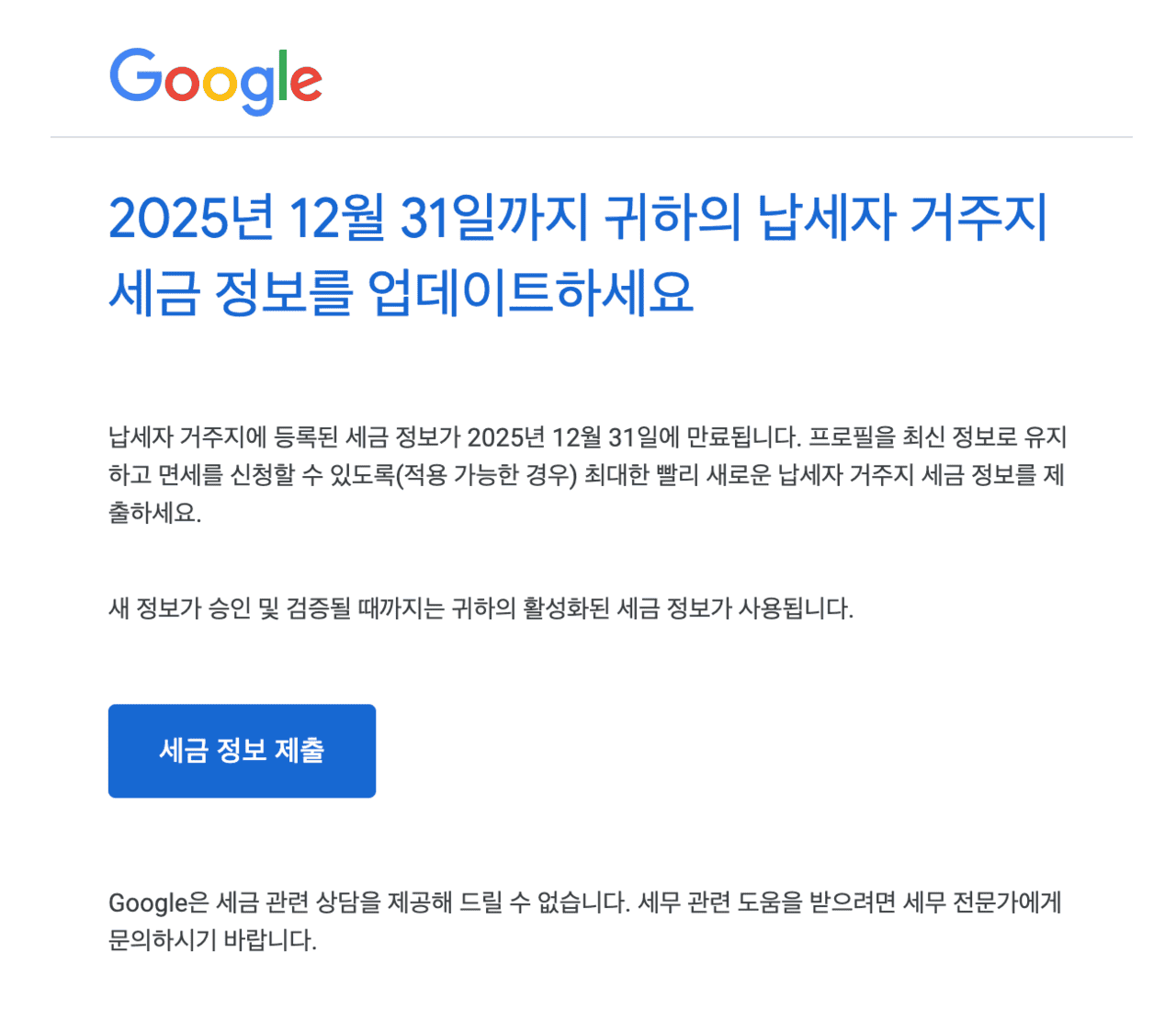
애드센스에서 녹봉(?)을 받는 입장에선 절대 무시해선 안 될 퀘스트다. 왜냐하면 수익 지급이 안 되기 때문이다. 수입은 쌓이지만 지급이 안 된다니 이 얼마나 끔찍한 패널티인가. 물론 수입 지급이 급한 게 아니라면 만료되고 나서도 나중에 하고 싶을 때 천천히 해도 되기는 한다.
너무나 귀찮은 나머지 잊고 있다가 시일이 다되어서야 다시 생각나서 이 퀘스트를 처리하며 다음 번에도 참고할 수 있게 기록을 남겨본다.
홈택스 접속
해당 서류는 홈택스에서 발급받을 수 있다. 따라서 hometax.go.kr로 접속한 후 로그인을 하자.
요즘은 링크로 사기치는 경우도 많으니 아예 검색해서 들어가거나 'hometax.go.kr'이라는 URL을 직접 입력해서 들어가는 것도 나쁘지는 않다.
거주자증명서 발급 신청
해당 서류를 신청하기 위해서는 '거주자증명서 발급 신청' 메뉴로 진입해야 한다. 그런데 홈택스의 메뉴는 정말 모래밭 같다. 그래서 일일이 찾기 보다는 검색을 통해서 해당 메뉴를 찾아 진입하는 게 훨씬 수월할 것이다.
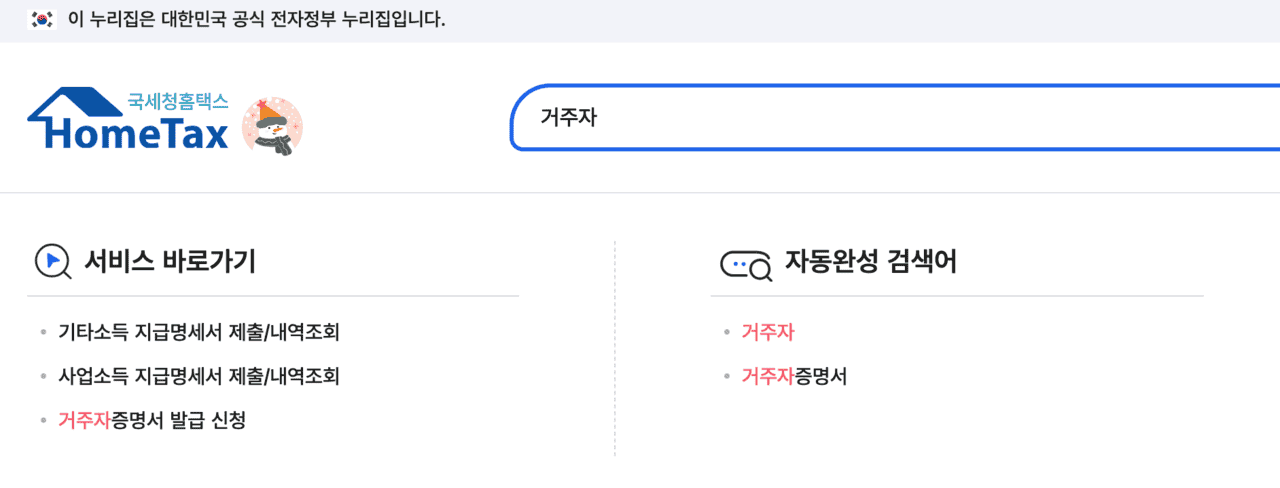
검색된 내용에서 '거주자증명서 발급 신청' 메뉴를 찾아 들어가 보자.
거주자증명서 발급 신청 내용 입력
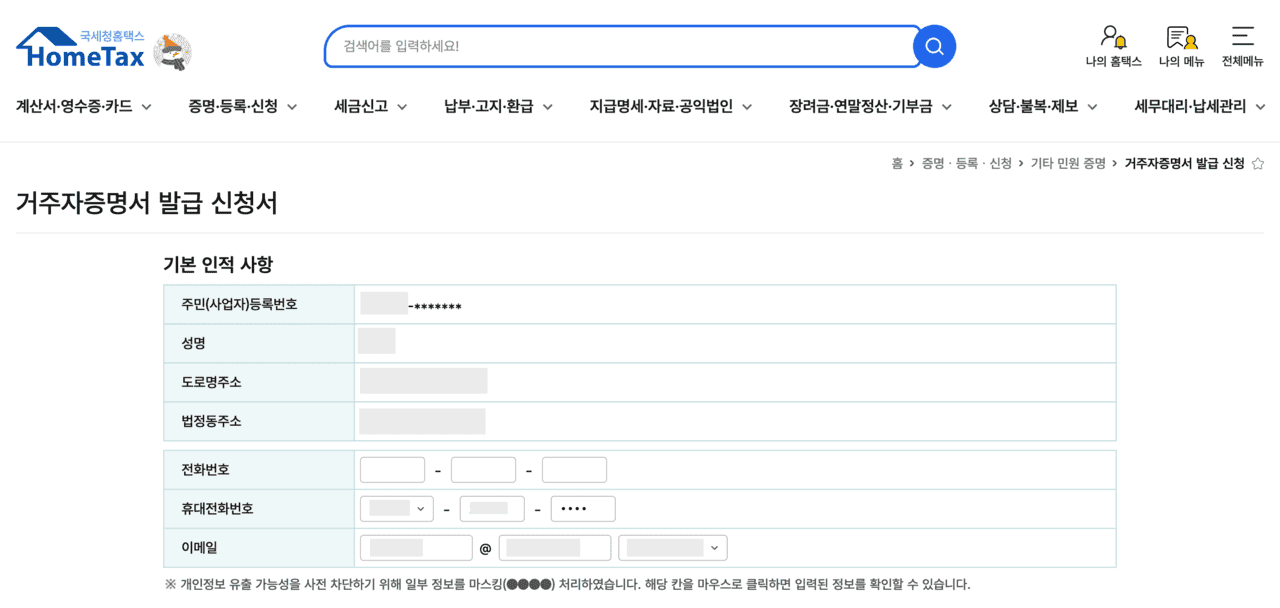
이제 속이 엄청 답답해지는 화면을 볼 수 있다. 엄청나게 입력해야 되는 게 많은데다 뭔가 입력하기 곤란할 정도로 난해하기 때문이다.
어쨌거나 스크린샷을 하나하나 개인정보를 가려가며 정리하는 게 참 귀찮아서 입력하는 내용들은 그냥 텍스트로만 정리한다. 차근차근 살펴보자.
1. 기본 인적 사항
이미 홈택스를 써온 사람이라면 이 항목은 그냥 넘어가도 될 것 같다. 아마도 필요한 정보가 다 채워져 있으니 말이다.
하지만 사람에 따라 없을 수도 있으니 적을 수 있는 정보가 있다면 적어주자. 빨간 별표가 없는 한 필수 필드는 아니니 입력하지 못 한다고 딱히 문제가 되는 것도 없을 거다. 아마....
이제 다음으로 넘어가서 '소득자 인적사항'을 입력해야 한다.
2. 소득자 인적사항
'소득자 인적사항'에도 여러 필드가 있지만 여기서는 아래의 네 필드만 입력하면 되었다.
- 성명(대표자)영문: 여권에 적혀있는 영문 이름 그대로 적어주자.
- 영문주소: 개인이라면 집 주소를 영문으로 적어주면 될 것이다. 법인이라면 법인에 맞게 사무실 주소를 적어주면 되지 않을까?
- 거주자임을 증명받고자 하는 연도: 올해 혹은 내년의 년도 네 자리를 입력하면 된다.
- 거주자 증명을 발급받는 목적: 여기서는 '조세목적상 대한민국 거주자임을 증명할 필요가 있는 경우'를 선택해 주면 된다.
증명 년도 입력은 주의를 기울이자. 애드센스에서 이 세금 자료가 업데이트 되면 해당 년도 동안만 증명이 되며 연말이 되면 만료가 된다. 따라서 연말에 갱신하는 용도이면 그 다음 해 년도를 입력해야 하고 만약 늦어져서 연초에 갱신하는 것이면 해당 년도를 입력해야 한다. 즉 만료일시의 다음 해의 년도를 입력하면 된다.
이제 다음으로 넘어가자. '소득현황 입력'이라는 항목이다.
3. 소득현황 입력
사실 이 항목에서 입력해야 할 게 있는지는 잘 모르겠다. 하지만 정보를 찾아보면 다들 여기에도 어떻게든 채울 수 있는 건 채우는 것 같아서 개인적으로도 하고 넘어가려 한다.
어쨌거나 '소득현황 입력' 항목에서 입력해야 할 것은 '소득구분' 하나면 되는 것 같다.
- 소득구분: '기타'를 선택해 주자.
이 항목 하단의 '등록하기' 버튼은 별도의 소득현황을 입력해야 할 필요가 없다면 누를 필요는 없다. 다음으로 진행해야 할 항목은 그 아래로 스크롤 하면 나오는 '소득지급자' 항목이다.
4. 소득지급자
소득지급자 항목에서도 입력할 것이 아래의 하나 밖에 없다.
- 발급대상국가: 'SG'를 입력하거나 검색을 통해 싱가포르를 찾으면 된다.
왜 굳이 싱가포르냐면 애드센스의 아시아 담당 법인 사무실이 싱가포르에 있기 때문이라고 생각하자.
이제 거의 다와간다. 바로 아래의 '수령방법' 항목으로 넘어가자.
5. 수령방법
여기서는 딱히 입력할 것이 있는 건 아니다. 그저 아래 필드의 내용을 확인하자.
- 주민등록번호 공개여부: 비공개
사실 뭘 선택하든 애드센스 측에서 딱히 문제 삼지 않았기 때문에 아무거나 고르면 된다. 하지만 보안 측면에선 당연히 가리는 게 좋을 것이기에 비공개로 선택해 두는 것이 낫지 않을까 생각된다.
지금까지 뭔가 많아 보였는데 이제 입력할 건 다 했다.
6. 저장 후 다음으로
이제 신청서 하단의 '저장 후 다음으로' 버튼을 눌러주자.
이 경우 첨부서류가 없다고 경고가 뜰 수도 있는데 별도의 서류가 있다면 해야겠지만 개인적으로는 지금껏 아무 문서도 첨부하지 않았지만 문제 없이 서류가 발급되었으니 걱정하지 않아도 될 것 같다.
7. 신청하기
그러면 이제 신청서 미리보기 화면이 뜬다. 왜 굳이 신청서를 다시 보여주는지는 좀 이해가 안 되지만 어쨌든 보여주는 거니 대충 보는 척이라도 해보자.

자 이제 대충 확인했으면 '신청하기' 버튼을 누르면 신청이 완료가 된다.
발급 기다리기
이제 신청은 되었으니 발급을 기다려야 된다. 안타깝지만 이 서류의 발급은 담당자가 실제로 처리해 주지 않으면 안 되는 일이라 시간이 걸린다.
개인적으로는 빠르면 3시간 이내, 늦어져도 하루 이틀 정도면 발급되는 편이었다. 하지만 만일의 경우 그 이상으로 늦어지는 경우도 있을 수 있으니 스케쥴을 처리할 때 잘 고려하고 일을 진행해야 할 것 같다.
증명서 다운로드
얼마 후 휴대폰 문자로 발급되었다는 메시지가 날아왔다. 이제 증명서를 다운로드 받을 차례다.
다시 홈택스로 진입하고 로그인 한 후 '민원신청 처리결과 조회' 메뉴를 검색해서 들어가 보자.
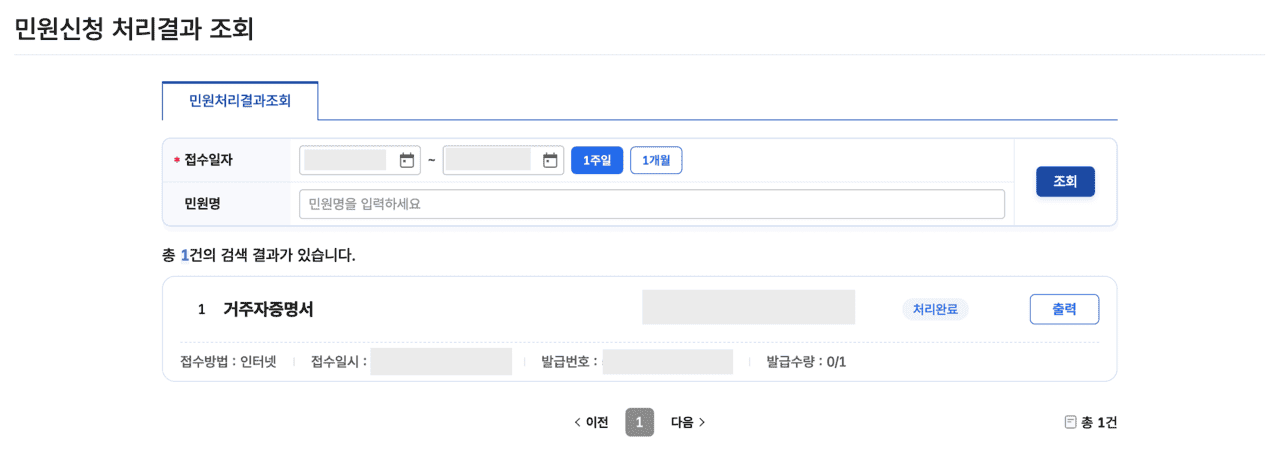
원하는 증명서가 발급 되었으니 이제 우측의 '출력' 버튼을 눌러주자. 그러면 프린터로 출력하는 화면이 뜨지만 크롬의 경우는 여기서 PDF 파일로도 저장할 수 있으니 버튼을 잘 찾아보자. 물론 애드센스에 제출하려면 PDF 파일로 반드시 저장해야 한다는 점은 명심하자.
애드센스에 제출
이제 애드센스에 해당 문서를 제출할 차례다. 메뉴에서 '지급 - 지급 정보'를 들어가서 찾아보면 시뻘건 배너가 떠 있을테니 쉽게 '납세자 거주 정보'라는 곳으로 진입할 수 있을 것이다.
이제 나타난 화면에서 다운로드 받은 PDF 파일을 업로드 해주자. 만약 이번이 첫 퀘스트가 아니라면 기존에 업로드 했던 게 남아있으니 이걸 X 버튼을 눌러서 삭제하면 다시 업로드 할 수 있다.
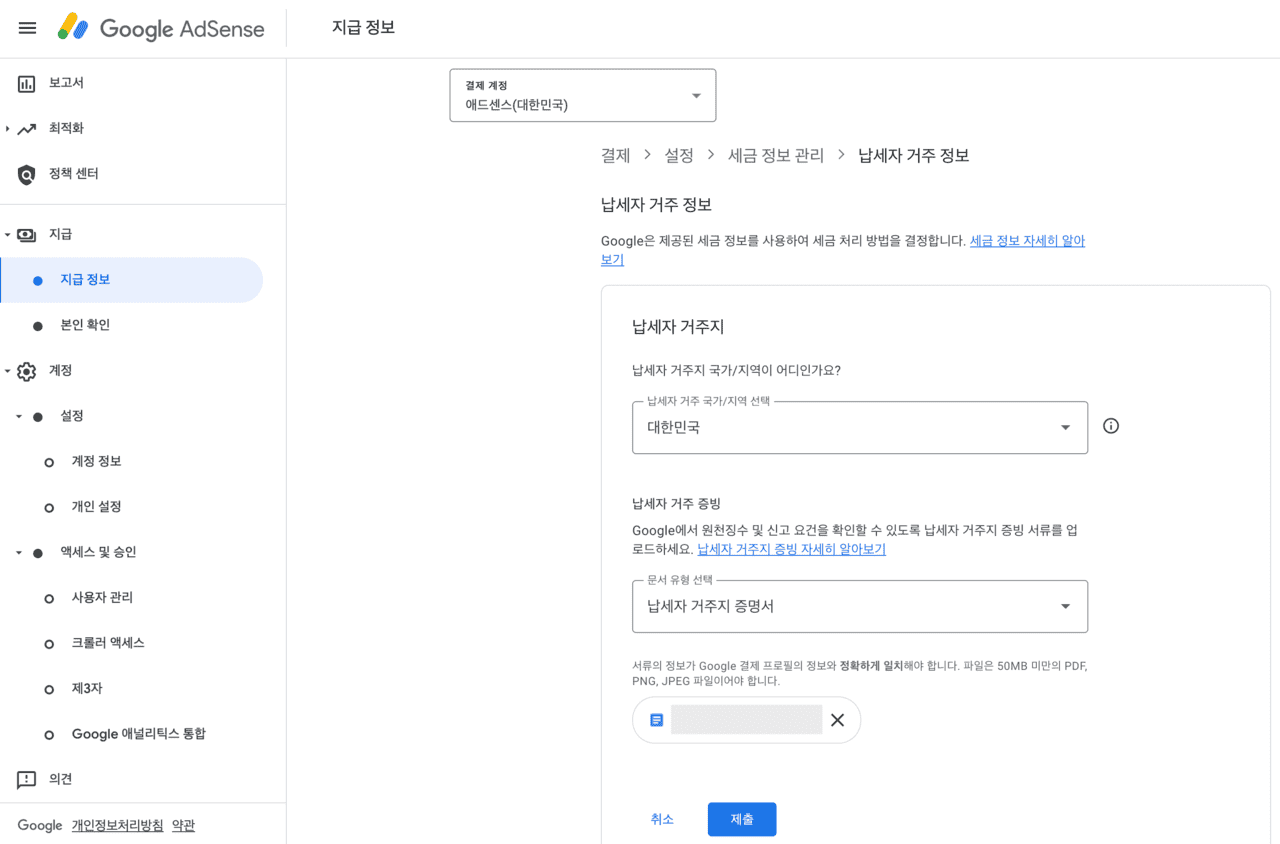
이제 다시 기다림의 시간이다. 알겠지만 애드센스는 미국 기업이라 일 처리가 기가 막히게 느리니 미리 각오해 두자.
애드센스의 승인
늦어질 걸 각오하고 있었는데 거의 이틀 만에 애드센스 측의 승인 메일이 왔다.
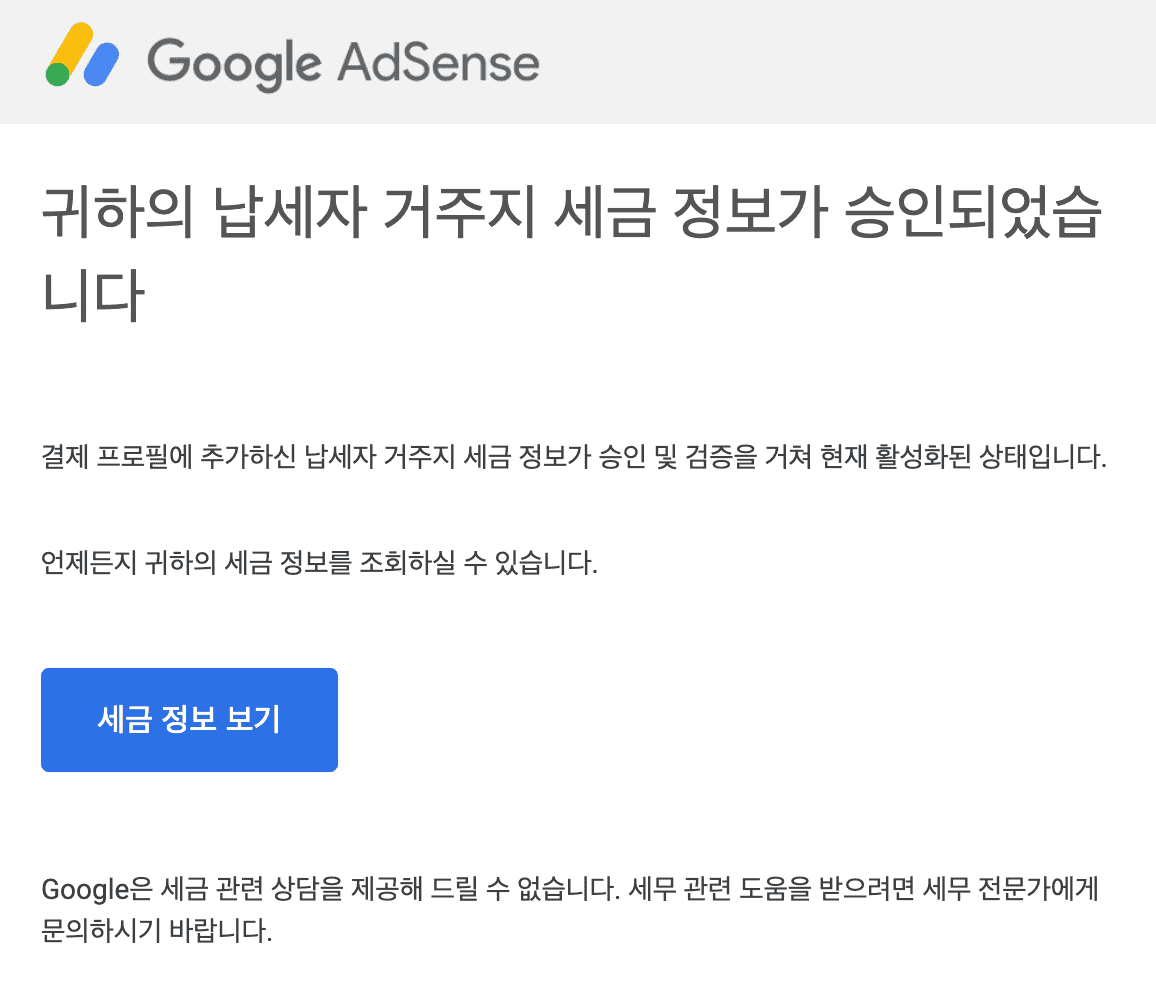
메일을 받지 않게 설정해 뒀다면 어떤 경로로 알려오는 지는 잘 모르겠다.
하여간 이로써 올해의 시련은 극복했다. 그래도 이런 귀찮을 걸 반복해서 요청하는 건 참 귀찮은 일 같다. 뭔가 개선할 수 있는 방법은 없는 걸까? 아마도 국회의원들이 일을 해야 할 것 같은데 말이다.